
Das Herdenbuch, das in Ihrer Tasche lebt
Fügen Sie Ihre Kühe und wichtige Ereignisse hinzu, und die BreedManager-App wandelt Ihre Informationen in übersichtliche Grafiken und Daten um, sodass Sie Ihre Herde ganz einfach überwachen können.
Kostenlos für iOS und Android. Koppeln Sie es mit einem Moocall-Sensor, um Geburtsbenachrichtigungen zu erhalten und Ihre Geräte zu verwalten.
Vier Bildschirme erledigen die Arbeit
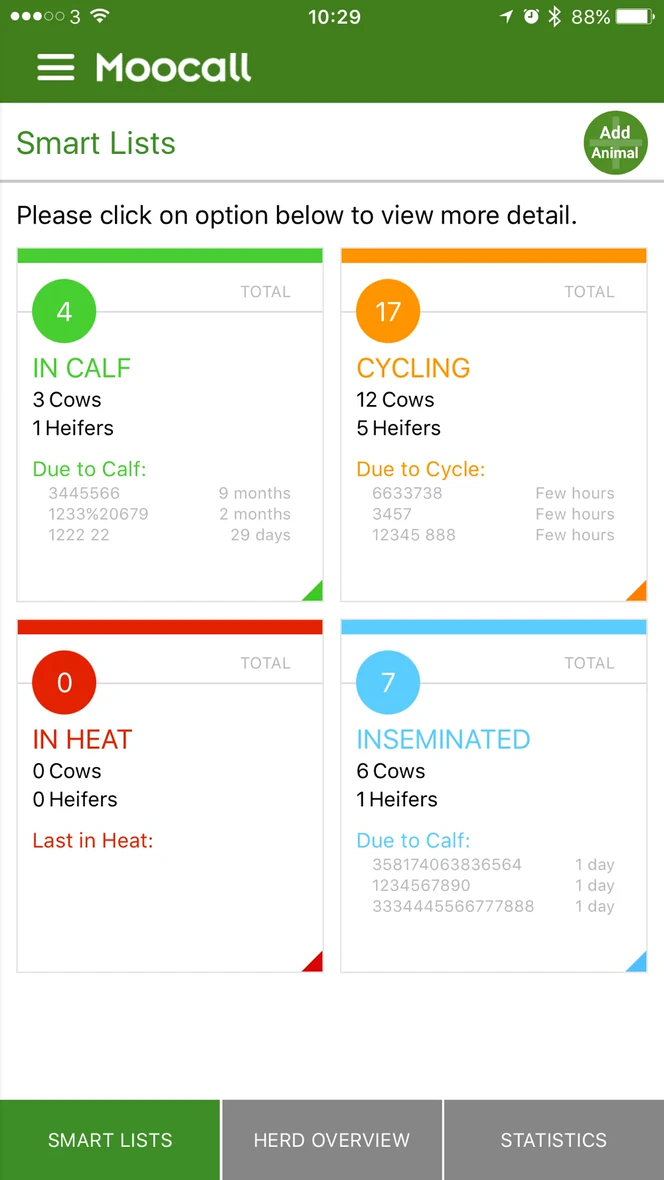
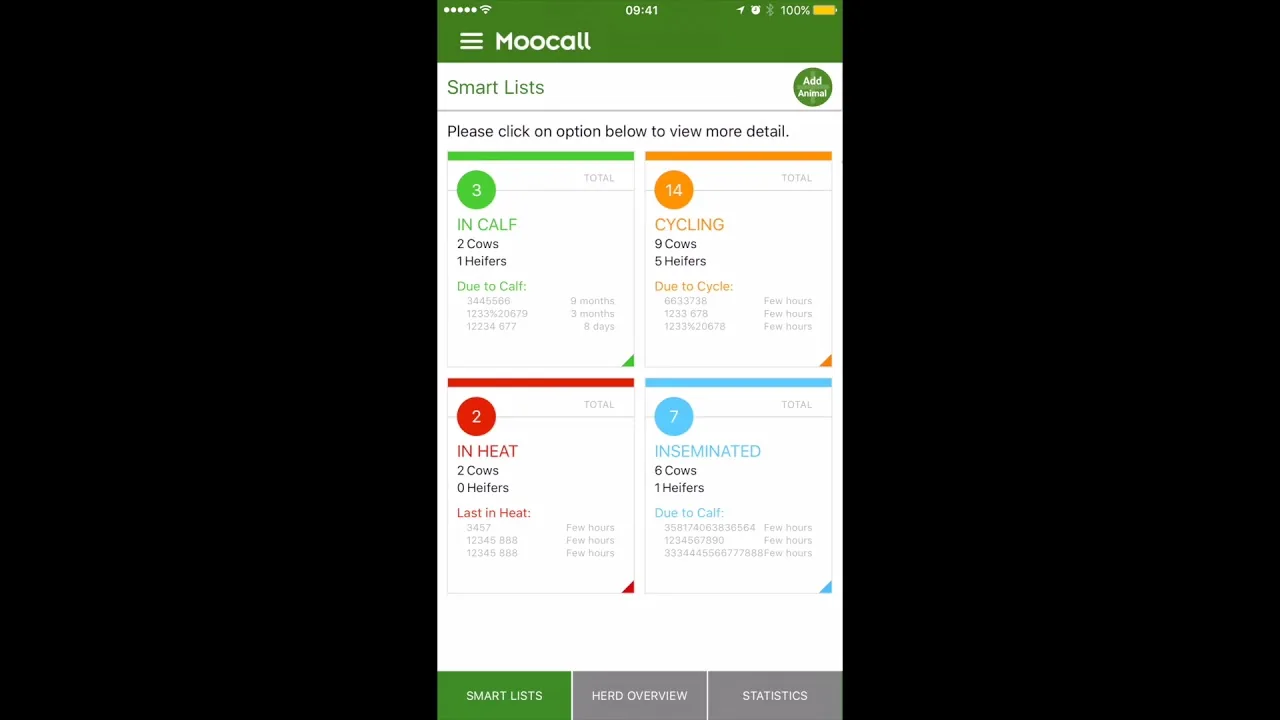
Intelligente Listen
Siehe Kühe und Färsen, gruppiert nach Status.
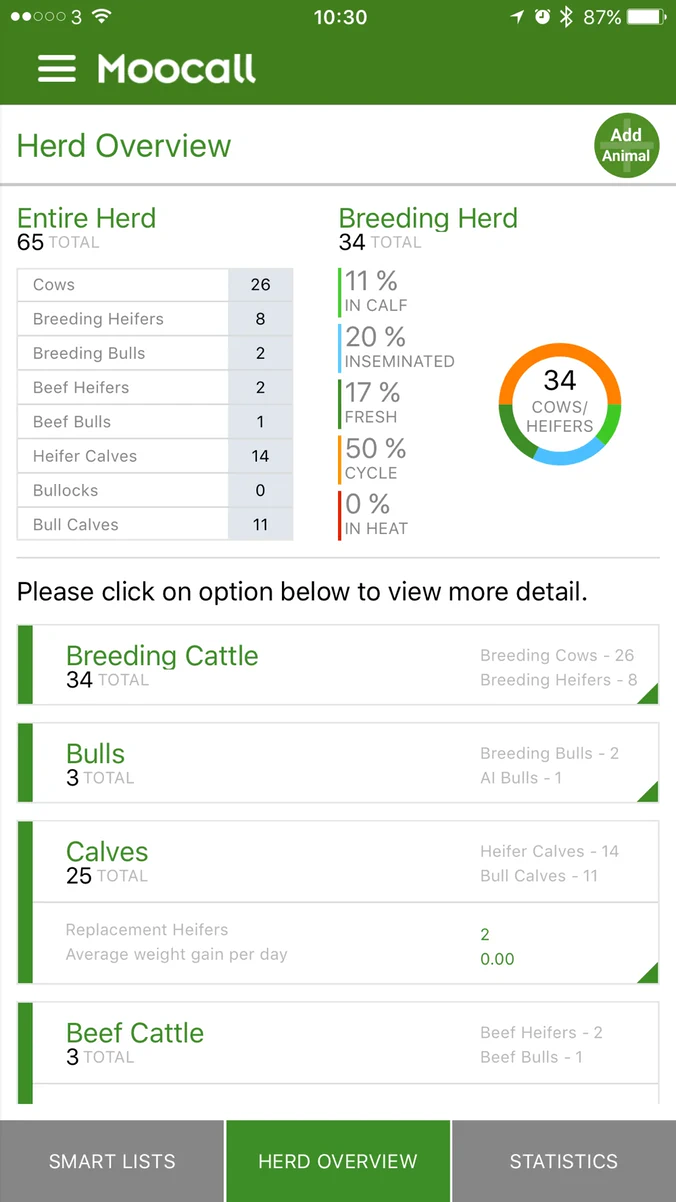
Herdenübersicht
Verschaffen Sie sich einen klaren Überblick über Ihre gesamte Herde.
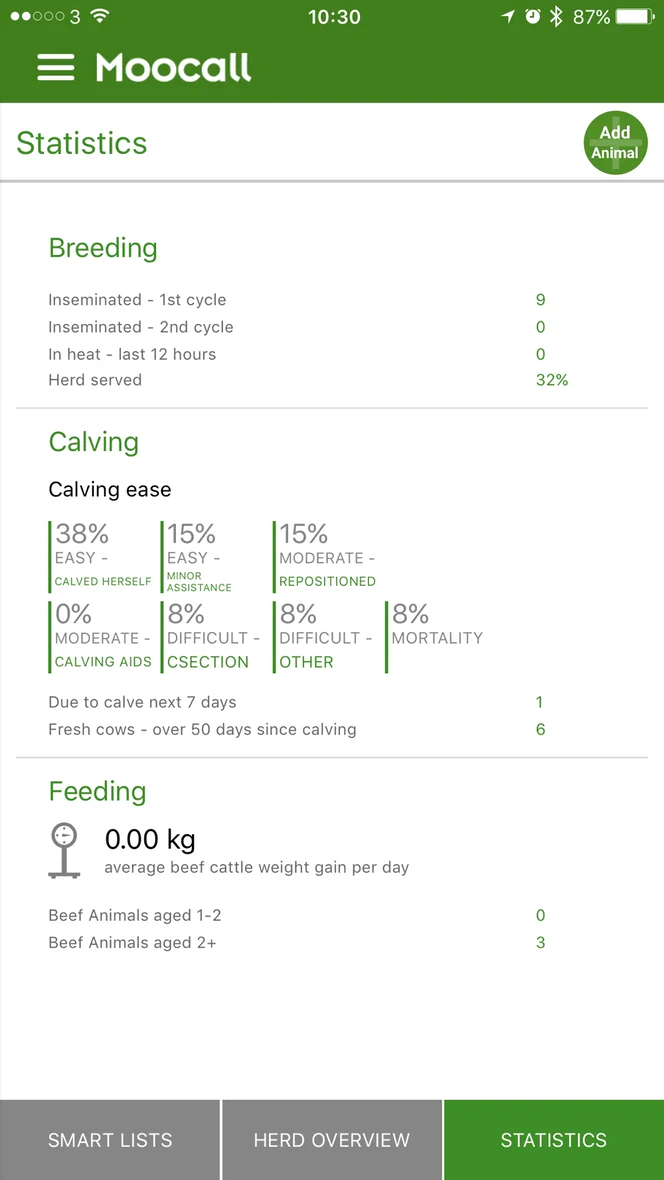
Statistiken
Verwandeln Sie die eingegebenen Informationen in nützliche Statistiken.
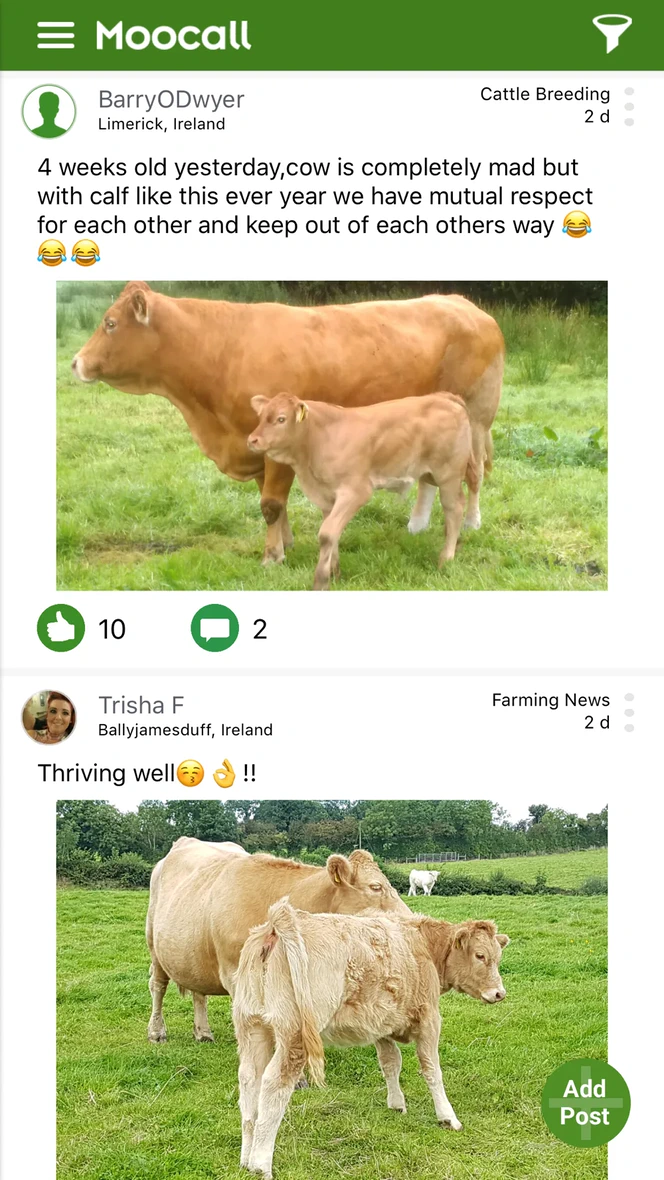
Gemeinschaft
Vernetzen Sie sich mit anderen Landwirten.
Navigation in der App
Öffnen Sie einen Abschnitt für die Komplettlösung und die dazugehörigen Screenshots.
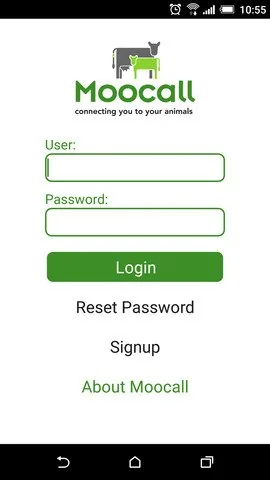
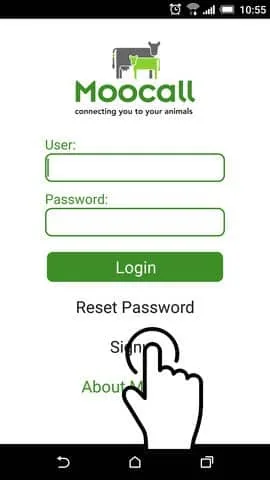
01 Konto erstellen / Anmelden
Nach der Registrierung Ihres Moocall-Kalbsensors erhalten Sie eine E-Mail mit Ihren Zugangsdaten für das „Mein Moocall“-Dashboard. Verwenden Sie dieselben Zugangsdaten, um auf Ihre App zuzugreifen.
Falls Sie Ihr Passwort vergessen haben, können Sie ein neues anfordern.
Falls Sie Probleme beim Anmelden haben, beachten Sie bitte, dass der Benutzername (Ihre E-Mail-Adresse) zwischen Groß- und Kleinschreibung unterscheidet. Stellen Sie daher sicher, dass der erste Buchstabe nicht automatisch großgeschrieben wird. Achten Sie außerdem darauf, dass am Ende keine Leerzeichen stehen.
Falls das immer noch nicht funktioniert, versuchen Sie Folgendes: Gehen Sie auf Ihrem Smartphone zu Einstellungen, dann zu Anwendungen, anschließend zu Moocall und löschen Sie Daten und Cache. Tippen Sie dann auf „Beenden erzwingen“. Starten Sie die App neu, und alles sollte funktionieren.
Auch ohne Moocall-Kalbungssensor können Sie die App nutzen, um auf unseren Community-Bereich und unsere Herdenmanagement-Funktionen zuzugreifen. Tippen Sie einfach auf dem Anmeldebildschirm auf „Registrieren“ und füllen Sie das Formular mit Ihren Daten aus, um ein Konto zu erstellen.
02 Die Moocall-Community
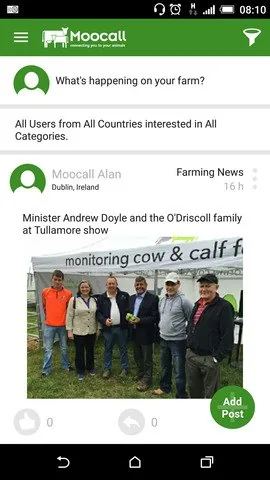
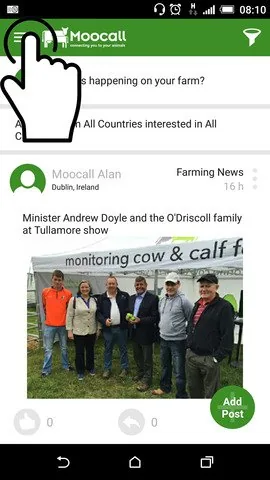
Als Erstes sehen Sie unsere Community-Seite. Hier können Sie sich mit anderen Landwirten austauschen, Fragen stellen oder beantworten. Jeder kann die Beiträge sehen und sich daran beteiligen. Tippen Sie oben rechts auf das Trichtersymbol, um Beiträge nach Standort zu filtern oder Beiträge von Personen anzuzeigen, denen Sie in der Vergangenheit gefolgt sind.
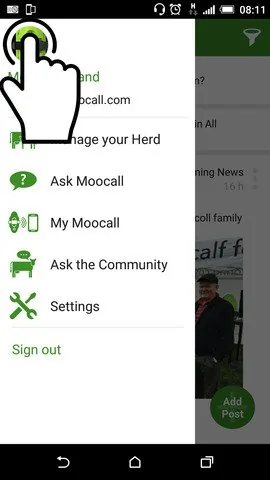
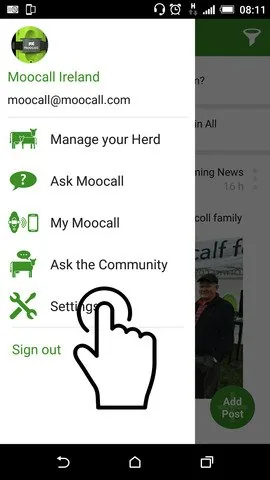
Durch Tippen auf das Menüsymbol oben links werden Ihnen alle Seiten angezeigt, auf die Sie in der App zugreifen können.
Tippe auf die Silhouette oben, um deinen Nicknamen für den Community-Bereich der App festzulegen und optional ein Foto von dir hinzuzufügen. So wirst du anderen Nutzern in der App angezeigt.
03 Herdenmanagement
Geben Sie Ihre Tiere einmal ein, die App kümmert sich dann um die Termine. Sie erfasst Geburtstermine, Kalbeereignisse und die Kalbehistorie der gesamten Herde sowie jedes einzelnen Tieres und erstellt daraus die übersichtlichen Listen und Statistiken oben.
04 Live-Chat-Support
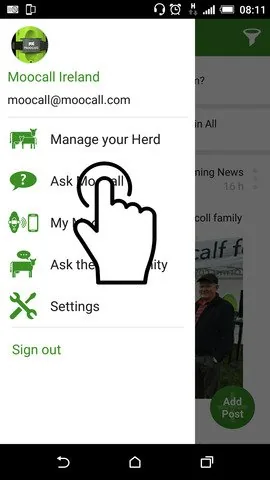
Der nächste Menüpunkt ist „Moocall fragen“. Hier können Sie direkt mit einem unserer Mitarbeiter chatten, um alle Ihre Fragen zu Moocall und unseren Produkten zu stellen.
05 MyMoocall-Geräteverwaltung
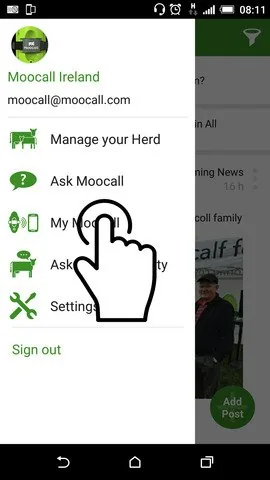
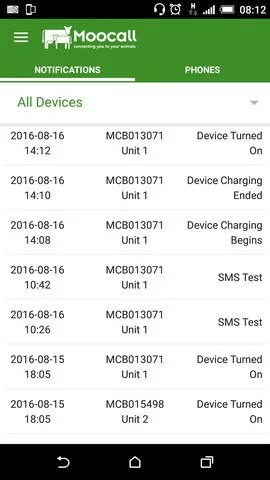
Unter „MeinMoocall“ sehen Sie den Status all Ihrer Moocall-Kalbsensoren, einschließlich Akkustand und Softwareversion. Wischen Sie von rechts nach links oder tippen Sie auf „Telefone“, um die mit Ihrem Konto verknüpften Telefonnummern anzuzeigen. Hier können Sie auch neue Nummern hinzufügen, alte löschen und, falls Sie mehrere Moocall-Kalbsensoren verwenden, verschiedenen Sensoren Telefonnummern zuweisen, damit Sie immer benachrichtigt werden, sobald die Kalbung beginnt.
Mit „Fragen Sie die Community“ gelangen Sie zurück zu unserer Community-Seite.
06 Einstellungen des Kalbungssensors
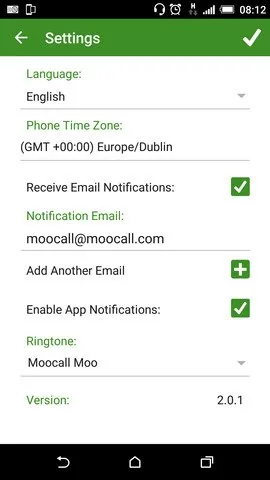
Unter „Einstellungen“ können Sie Ihre Sprache (derzeit nur Englisch, weitere Sprachen folgen in Zukunft), Ihre Zeitzone sowie Ihre E-Mail-Benachrichtigungseinstellungen und den Klingelton, den die Moocall-App verwendet, um Sie über eine laufende Kalbung zu informieren, anpassen.
Was wir als Nächstes bauen
Wir entwickeln diese App ständig weiter. Wenn Sie sich eine bestimmte Funktion wünschen oder Feedback zu einer bereits vorhandenen Funktion haben, teilen Sie uns dies bitte mit.
- Benachrichtigung eine Woche vor dem Geburtstermin der Kuh
- Offline-Version
- Wöchentliche E-Mail-Updates zu wichtigen Ereignissen
- Suchen
- Aktivitätsprotokoll
Kombiniere es mit einem Kalbesensor und die App weckt dich
Die App ist an sich kostenlos. Mit einem Moocall-Kalbsensor am Schwanz sendet sie außerdem 1-2 Stunden vor der Kalbung Ihrer Kuh eine Warnung.
